高台ルートの使い方
浸水害ルート回避ナビ「高台ルート」の操作を、画面の順にご説明します。画像はGPS版のものです。通常版は「現在地を追う」の欄がないほかは同じです。試験運用中のため画面は随時改善しており、撮影後に入力欄の隣へ「検索」ボタンが加わり、GPS版では「現在地を追う」が上部へ移るなど、画像と配置が少し異なることがあります。
1最初の画面
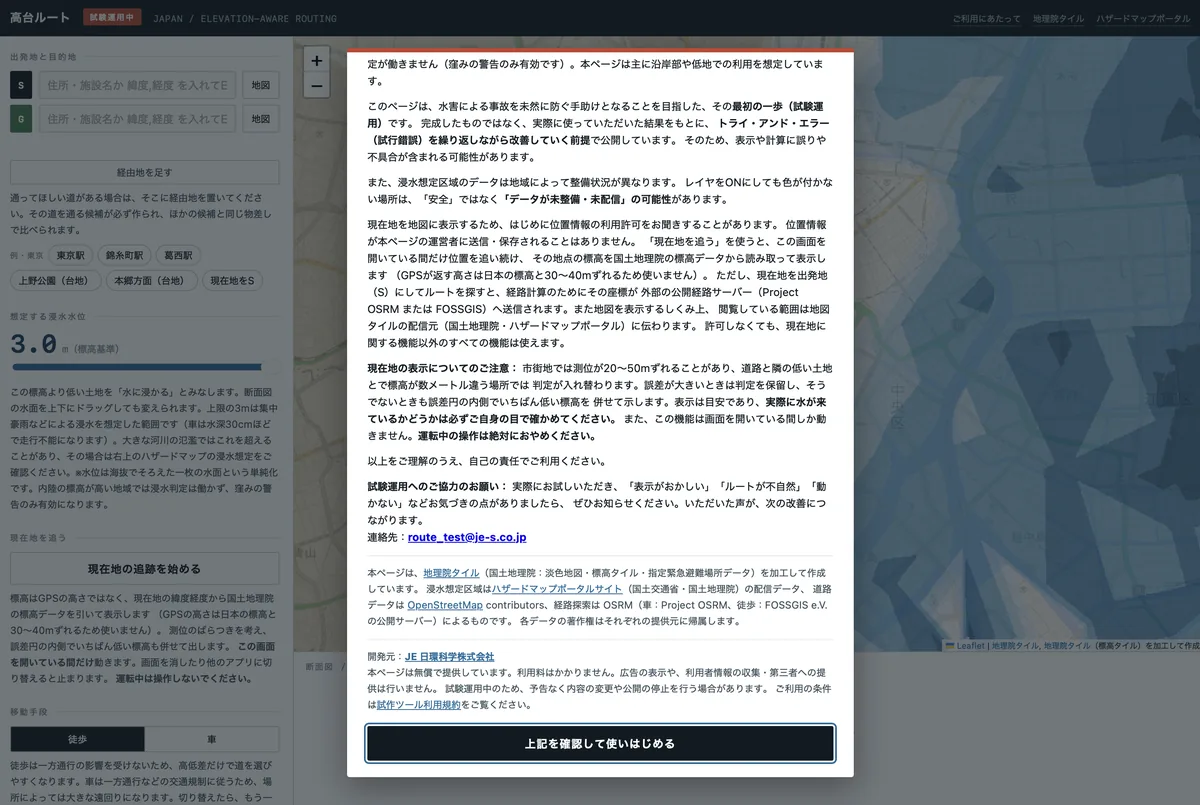
ページを開くと注意事項が出ます。一度お読みいただき、いちばん下の「上記を確認して使いはじめる」を押してください。あとから読み直すときは、画面右上の「ご利用にあたって」から開けます。
2位置情報の確認
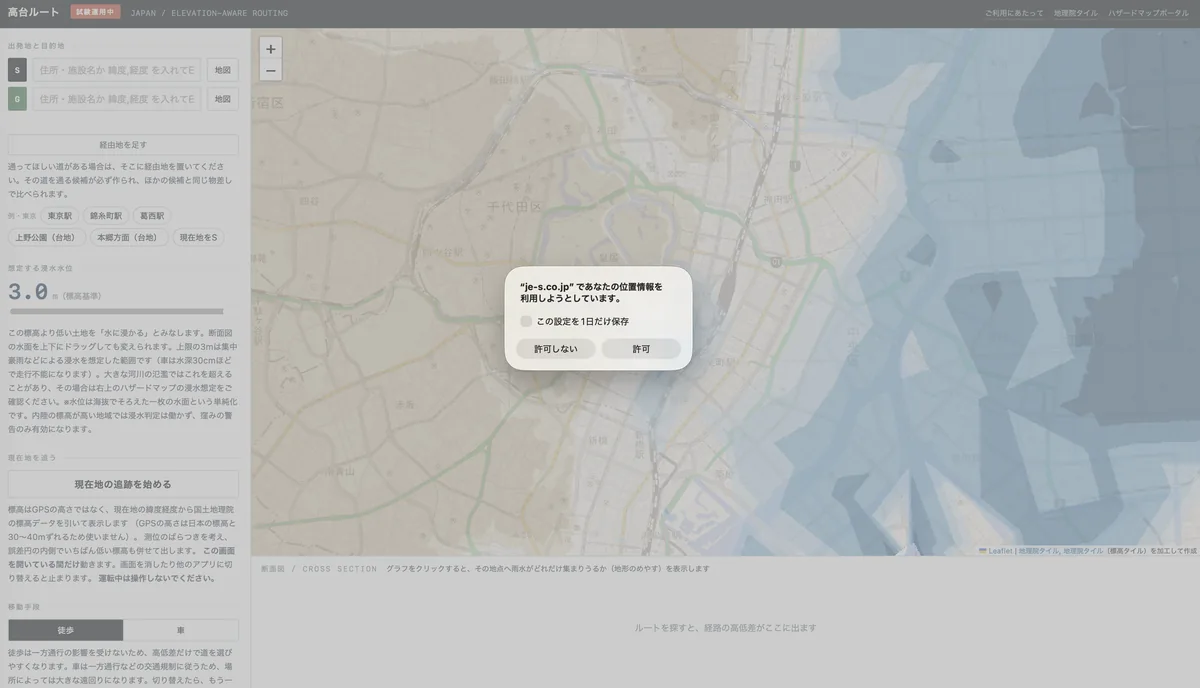
閉じた直後に、ブラウザから位置情報の確認が出ることがあります。これは地図の最初の表示位置をお近くに合わせるためだけのものです。
3画面の見方
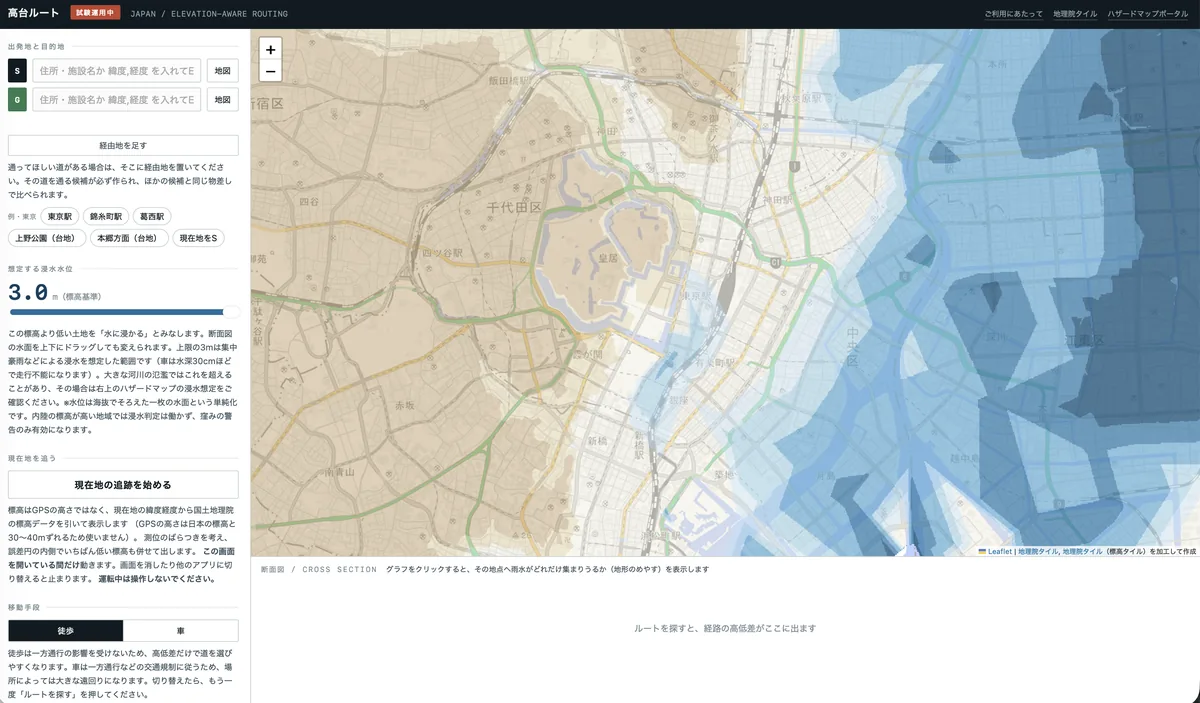
左が操作パネル、右が地図、下が断面図です。パネルは上から順に、出発地と目的地、経由地、水位、移動手段、ルートの選び方と並んでいます。
4出発地(S)を決める
Sの欄の右にある「地図」ボタンを押します。ボタンが反転し、指定待ちの状態になります。欄に住所を入れてから押した場合は、その付近へ地図が寄ります。
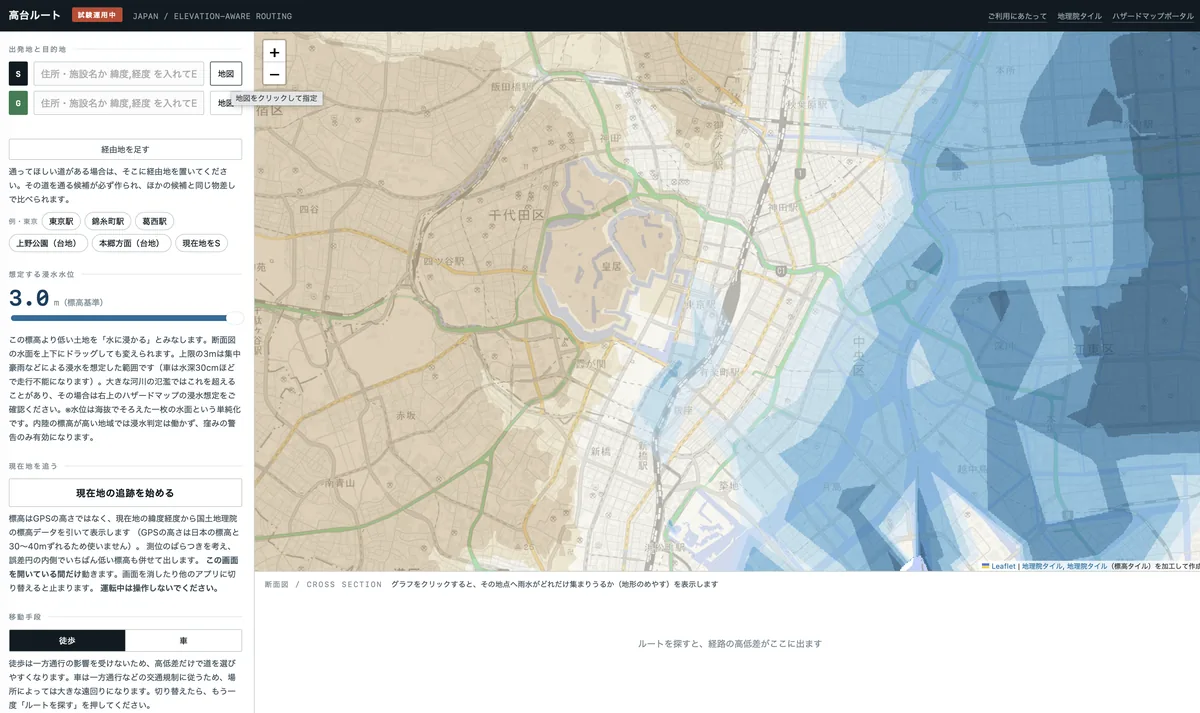
そのまま地図上の場所をクリックすると、Sのピンが立ち、欄に座標が、その下に標高が表示されます。
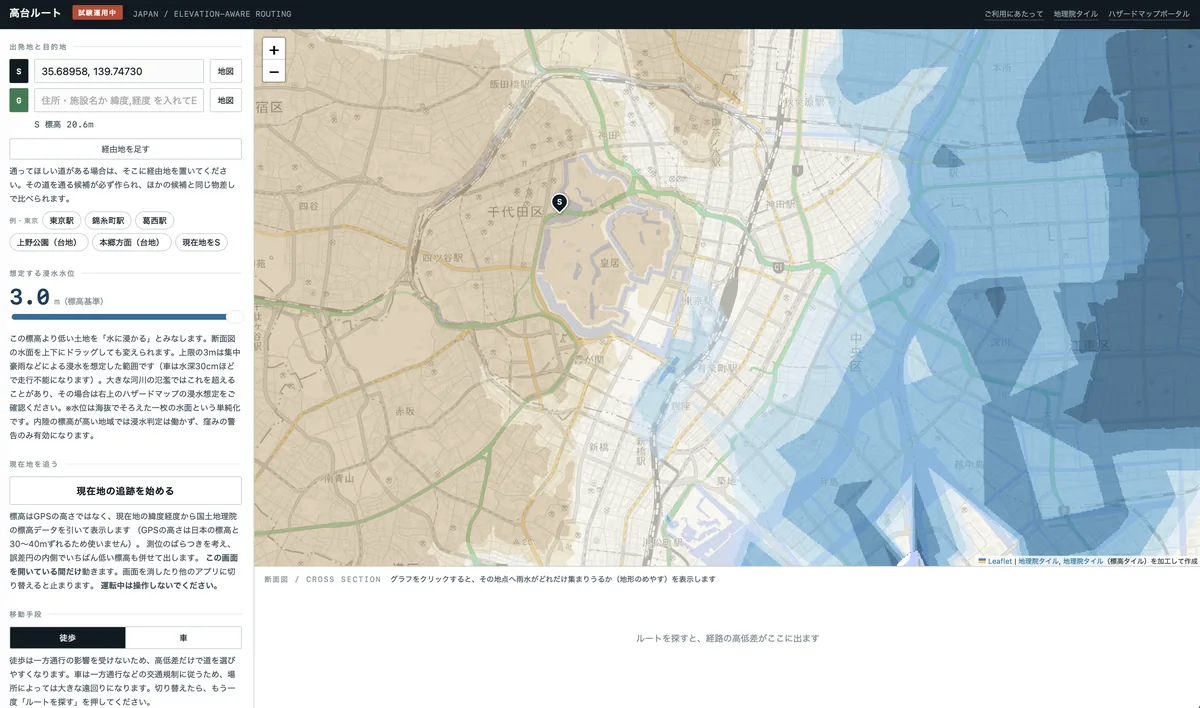
| ほかの決め方 | 欄に「東京駅」などの住所・施設名を入れて、隣の「検索」ボタンを押します(Enterでも動きます)。番地まで入れた場合は丁目などの代表点に印が立ち、その旨の案内が出るので、地図で正確な場所に置き直してください。35.68958, 139.74730 のように緯度・経度を直接入れる方法や、「東京駅」「上野公園(台地)」などのボタンでも指定できます。 |
|---|
5目的地(G)を決める
同じように、Gの欄の「地図」ボタンを押してから地図をクリックします。
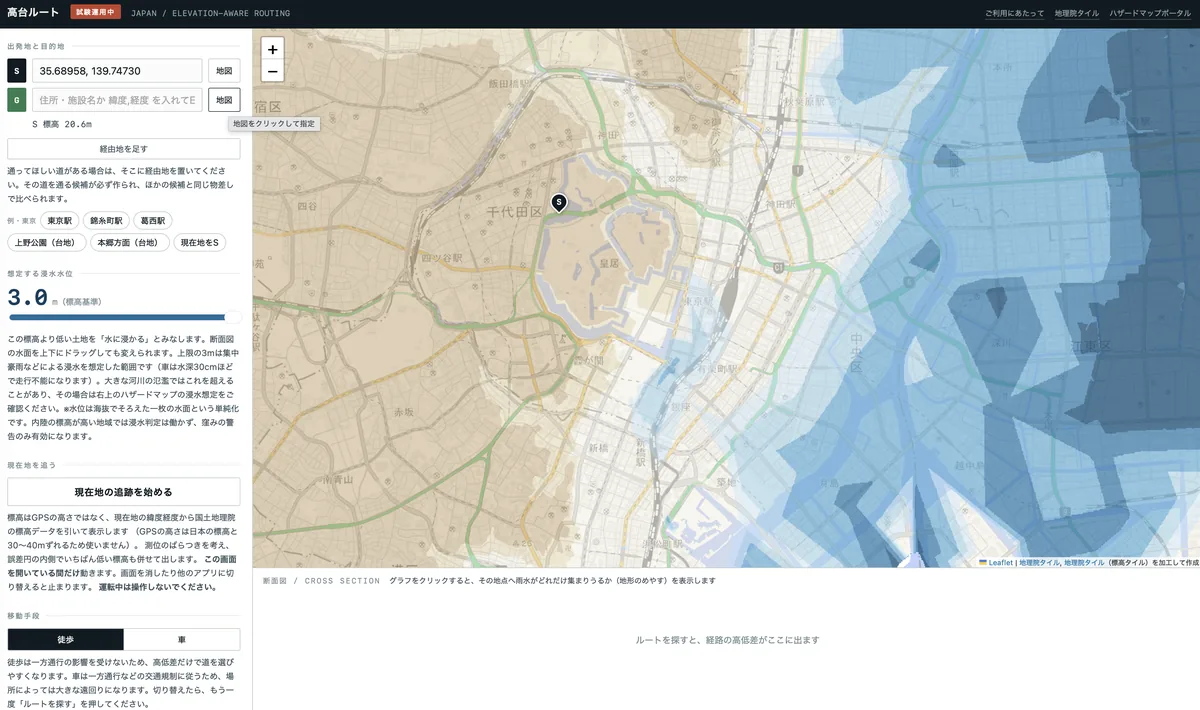
両方が決まると、SとGの標高、どちらがどれだけ高いかが表示されます。
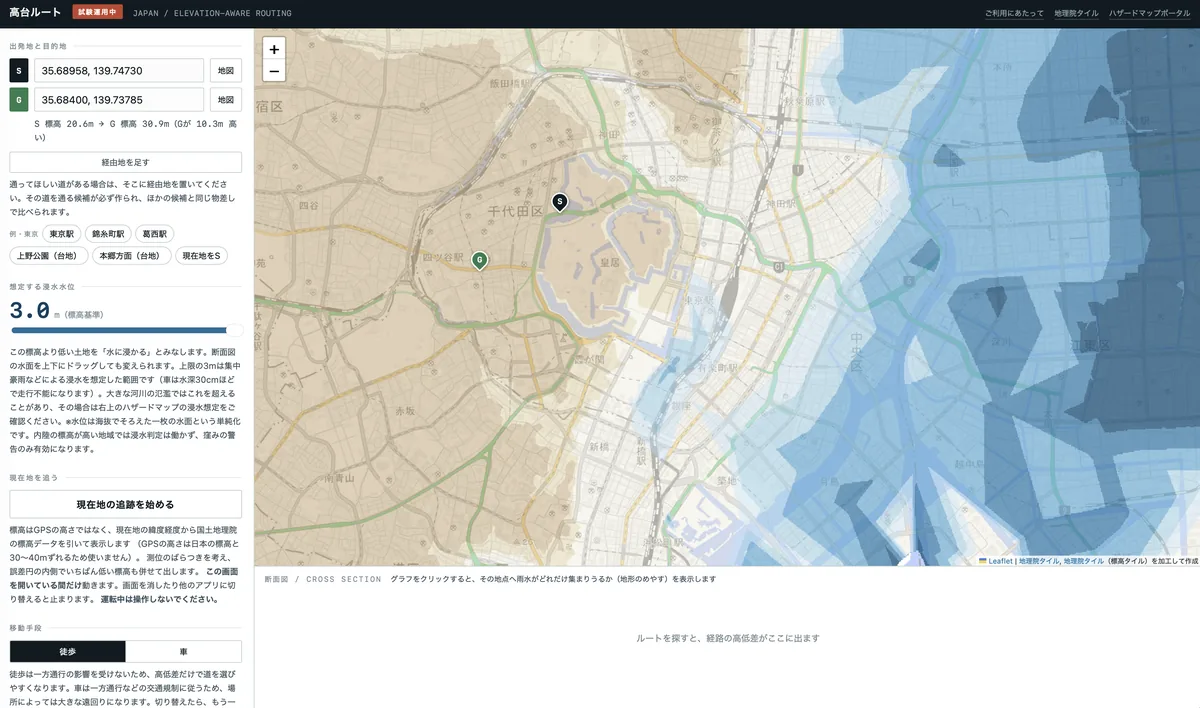
6経由地を足す(任意)
通ってほしい道がある場合は、「経由地を足す」を押してから、その道の上をクリックします。番号付きのピンが立ち、パネルに一覧が出ます。続けて押せば何か所でも足せます。
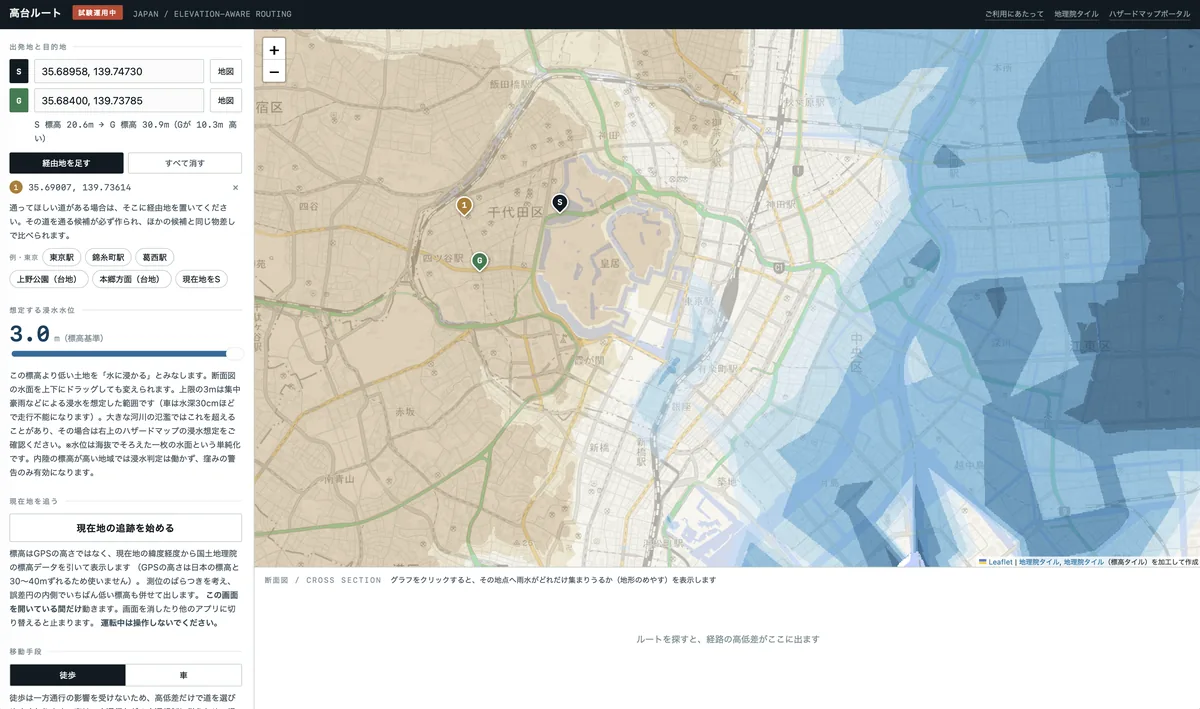
経由地を置くと必ずそこを通る経路が計算され、ほかの候補と同じ物差しで数値が出ます。ご自身の判断が数値の上でも良いかを確かめられます。一覧の「×」で個別に、「すべて消す」でまとめて消せます。
7水位と移動手段を決める
想定する浸水水位は0〜3.0mで設定します。この高さより低い土地を「水に浸かる」とみなします。上限の3mは集中豪雨などによる浸水を想定した範囲です(車は水深30cmほどで走行不能になります)。
移動手段は徒歩と車から選びます。はじめは徒歩です。
- 徒歩:一方通行の影響を受けないため、高低差だけで道を選びやすくなります。
- 車:一方通行などの交通規制に従うため、場所によっては大きな遠回りになります。
ルートの選び方では、どこまで遠回りを許すかを選びます。「極力浸水を避ける」で最短候補の約3倍まで、「ふつう」で約2倍、「距離を優先」で約1.5倍です。
8ルートを探す
「ルートを探す」を押すと候補を計算します。地図に経路が引かれ、下に断面図が出ます。だいだい色の区間が、周囲より低い窪みの警告です。
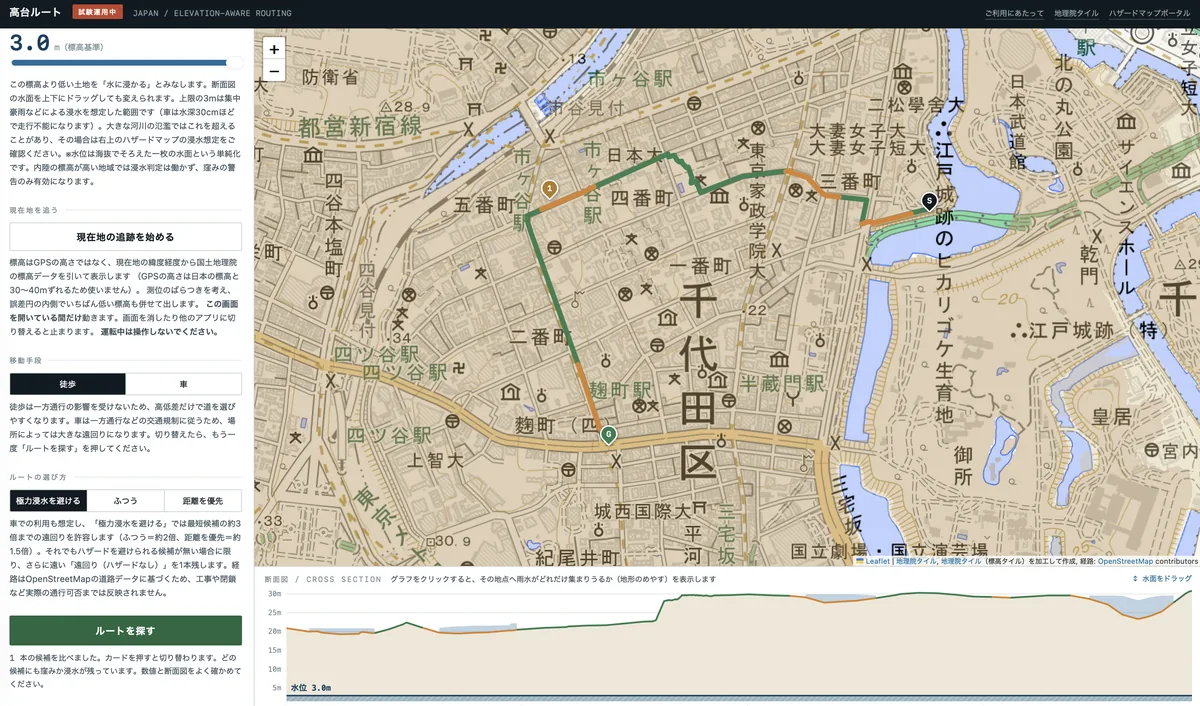
候補が複数ある場合はカードで並び、押すと切り替わります。カードの数値の意味は次のとおりです。
| 浸かる区間 | 設定した水位より低い場所を通る距離 |
|---|---|
| 最大水深 | その区間でいちばん深くなる値 |
| 窪み最深 | 周囲よりどれだけ低いか。水が溜まりきった場合の上限で、実際の水深の予測ではありません |
| 窪み区間 | 窪みを通る距離 |
| 最低標高 のぼり合計 | 経路の最も低い地点と、上りの合計 |
先頭のカードの見出しにご注目ください。緑の「おすすめ」は浸水も窪みも実質ない候補、琥珀色の「第1候補・要注意」はどの候補にも窪みか浸水が残っている状態です。後者は相対的に一番ましというだけなので、数値と断面図を必ず確かめてください。
9断面図で確かめる
断面図には経路の高低差が出ます。危ない場所が視覚的に分かります。グラフをクリックすると、その地点に地形上どれだけの範囲から雨水が集まりうるか(集水めやす)が表示され、地図にその地点の印が付きます。
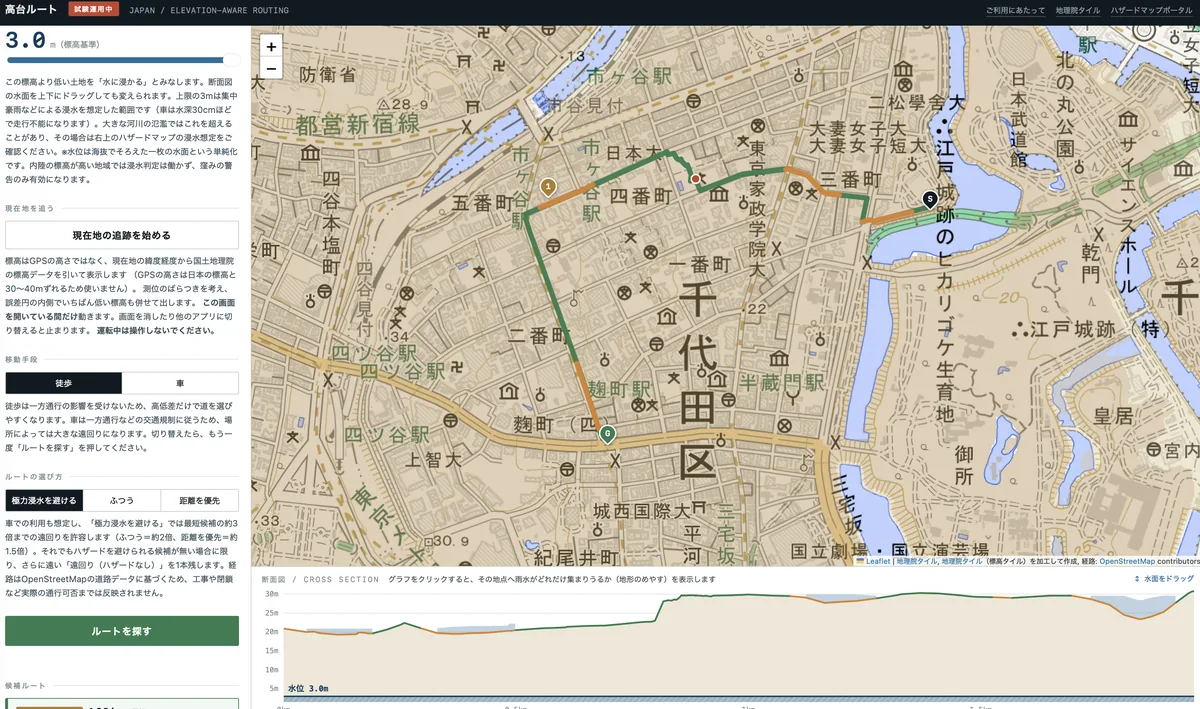
数haなら水の通り道、数百㎡ならその場に降った雨だけ、という読み方ができます。下水道などは考慮しない、地形だけの目安です。
| 水位を変える | 水面の線を上下にドラッグします。 |
|---|---|
| 拡大する | 指2本のピンチ(パソコンはマウスホイール)。そのまま横に動かすと表示位置がずれます。気になる区間を大きく見られます。 |
| 全体に戻す | ダブルタップ(パソコンはダブルクリック)。または右下の「全体に戻す」を押します。 |
10車と見比べる
移動手段を「車」に切り替えて、もう一度「ルートを探す」を押すと、車で走れる範囲での経路になります。
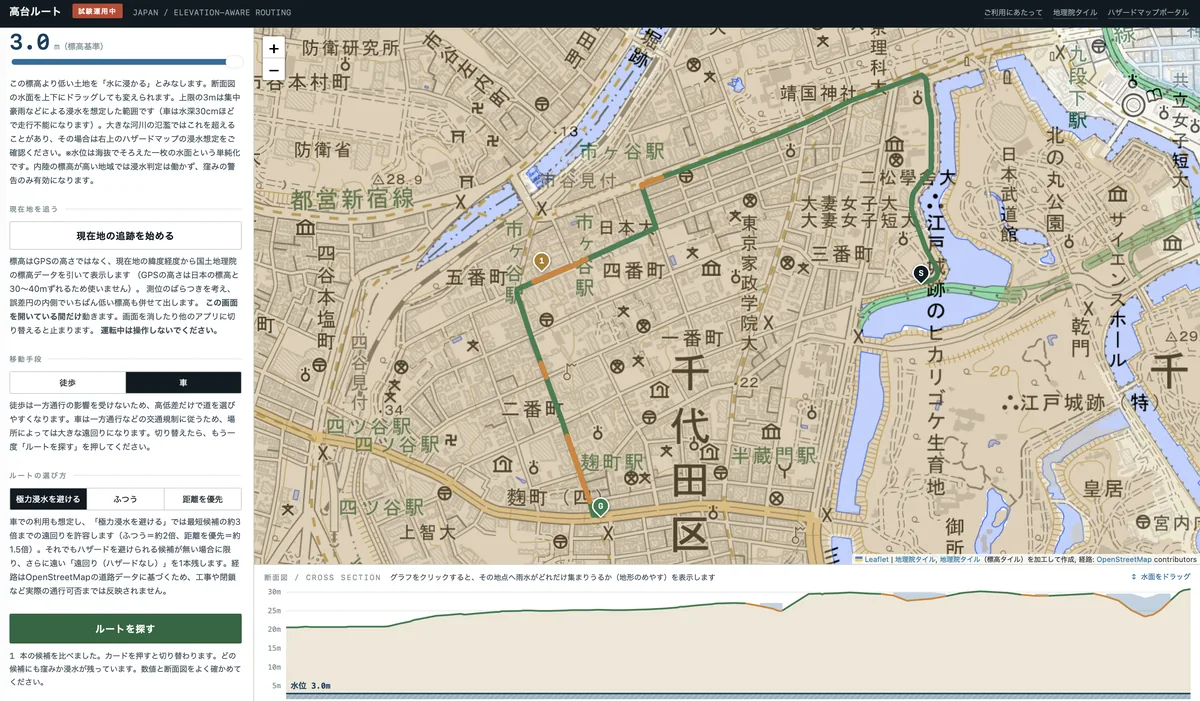
同じ2地点でも徒歩と車で道筋が変わります。徒歩のほうが短く、高低差も少ないことがよくあります。車で行くべきかどうかの判断材料としてお使いください。
うまくいかないとき
| ルートが出ない | SとGの両方が決まっているかご確認ください。離れすぎている場合や、道がつながっていない場合は計算できないことがあります。 |
|---|---|
| 住所・駅名が 見つからない | 番地・号(例 3-33-5)までは検索の元データにないため、丁目などの代表点に印が立ちます。案内が出たら地図で置き直してください。施設名で探せるのは駅など主要なものに限られます。反応しないときは、Enterではなく「検索」ボタンを押してください。 |
| 思っていた道が 選ばれない | 手順6の経由地でその道を指定してください。必ずそこを通る候補が作られ、数値で比べられます。 |
| 車の経路が 大きく遠回り | 一方通行などの交通規制によるものです。目的地を数十mずらすか、徒歩に切り替えてお試しください。 |
| 橋の上なのに 警告が出る | 標高データは地表面の値のため、橋や高架の上は下の川や地面の標高で判定されます。逆にトンネル内は安全に見えてしまいます。 |
| 現在地の許可画面が 出ない | 端末本体の位置情報の設定と、ブラウザ(Safari・Chromeなど)に対する許可は別々です。端末側でブラウザの位置情報が「許可しない」になっていると、サイトの許可画面自体が出ません。両方の設定をご確認ください。 |
| 色が付かない 場所がある | 浸水想定区域のデータは地域によって整備状況が異なります。色が付かない場所は「安全」ではなく、データが未整備・未配信の可能性があります。 |
| 表示が古い・直った はずの不具合が出る | ページの案内文の終わりと、操作パネルの最下部にある「最新版を読み込み直す」を押してください。必ず新しい版に切り替わります。いま表示中の版の名前(v0903kなど)も同じ場所で確認できます。 |
連絡先:route_test@je-s.co.jp